






官方论坛产品帮助刷图视频问题反馈

使用Sql Server 企业管理器管理Sql Server数据库图文教程

发表于 秦海传媒

由于所有的WEB面板都不能良好的管理MSSQL数据库,所以我们一般选择使用企业管理器管理.

下载企业管理器

以下三个可以任选一个下载,分别是2005、2008、2008 R2版本的管理工具.均兼容Sql 2005数据库。
Microsoft SQL Server 2008 Management Studio Express
http://www.microsoft.com/downloads/zh-cn/details.aspx?FamilyID=08e52ac2-1d62-45f6-9a4a-4b76a8564a2b

Microsoft SQL Server 2008 R2 RTM – Management Studio Express
http://www.microsoft.com/downloads/zh-cn/details.aspx?FamilyID=56ad557c-03e6-4369-9c1d-e81b33d8026b

Microsoft SQL Server Management Studio Express Service Pack 4
http://www.microsoft.com/downloads/zh-cn/details.aspx?FamilyID=76ea83da-4797-4f11-a834-456ee9dc3764

远程连接MSSQL数据库
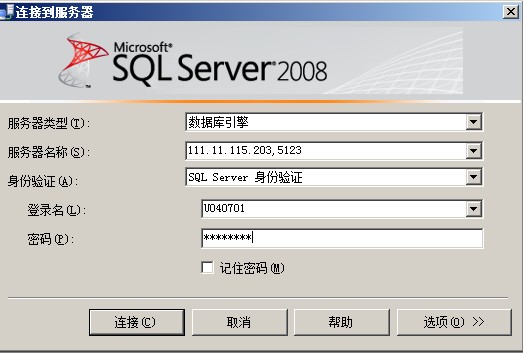
MSSQL 连接图

MSSQL 连接图

备份与还原数据库
通过企业管理器可以备份还原数据库。

备份:在备份目标的时候不浏览直接输入D:\DATA\E040701\E040701.bak
还原:在文件选择的时候不浏览直接输入D:\DATA\E040701\E040701.bak
其中E040701.bak为文件名,可以自己定义

注意事项

1,连接必须使用端口号。
2,备份还原输入的目录名称不要错。

Damp一键安装包发布

发表于 秦海传媒

BuyVM 123systems测试可用。
默认的apache,安装PHP Mysql支持。保留了一键安装wordpress typecho等功能。自动下载php探针 navicat管理数据库用的mysql文件。


debian+apache+mysql数据库+php+eaccelerator(大内存可选)

10分钟左右安装完成

三条命令即可开始wordpress

全部debian官方软件,stable源

根据vps配置灵活调配,最大限度利用vps性能

128m小内存胜任,2g大内存照样充分利用性能强大

buyvm,123Systems测试通过

Debian 5 或者Dedian 6,32bit或者64bit全部测试可用

脚本特点:

1、高度定制。脚本是写来自己用的,用途包括虚拟主机,Socks 5代理,所以其他的杂项功能一概没有。
2、高度安全。所有程序均是通过debian官方stable源安装。debian本身就是以安全稳定资源消耗小闻名,stable的软件更是经过非常严格的测试,所以不用担心本一键包有任何后门和私货。另外,通过本脚本安装全部环境,对外端口只开放ssh端口和80端口。ssh端口也可以根据您的命令,非常方便的调整,避免被黑客暴力破解。

下载地址:

wget http://soft.99288.net.cn/web/damp.sh

命令清单:

bash damp.sh system # 优化系统,删除不需要组件,dropbear替代sshd
bash damp.sh exim4 # 更轻量级邮件系统
bash damp.sh mysql # 安装mysql
bash damp.sh php # 安装php,包含php5-gd,可使用验证码
bash damp.sh apache #安装apache2,包含基本模块,默认最大进程数为3,可调整
bash damp.sh stable # 安装上面所有,软件是debian官方stable源(squeeze),版本较旧
bash damp.sh wordpress yourdomain # 一键安装wordpress中文版。数据库自动配置好。
bash damp.sh dhost yourdomain # 一键安装动态虚拟主机,方便直接上传网站程序。
bash damp.sh typecho yourdomain # 安装typecho,提供数据库名,密码等自主添加完成安装
bash damp.sh ssh 用户名 密码 #生成仅供ssh代理上网,不能登录shell进行vps操作的帐号
bash damp.sh addapache 3 8 #调整apache进程数,3是启动时的进程数,8为允许最大进程数,请根据vps配置更改
bash damp.sh sshport 22022 #更改ssh端口号22022,建议更改10000以上端口。重启后生效。
bash damp.sh eaccelerator # 安装php加速器,建议256m内存以上vps才安装

增加命令:(2012-04-02)

bash damp.sh snmp #安装snmp支持,方便远程监控
bash damp.sh vsftpd #安装vsftpd,支持FTP上传
bash damp.sh dnate IP port #安装Sockets 5代理

Proxy Switchy的Auto Switch Mode失效的解决方法

发表于 秦海传媒

Proxy Switchy是Chrome上超好用的代理工具,可惜Chrome升级后出现Auto Switch Mode无法工作,而插件原作者已经停止更新了。
继续阅读

FreeBSD安装DirectAdmin全过程

发表于 秦海传媒

一、下载光盘
下载地址为:
二、刻录光盘
绿色刻录软件:
三、Bios设置

  • 1、设置磁盘模式为AHCI
  • 2、设置第一启动为光驱;
  • 2、关闭FullScreen LOGO;
  • 3、关闭错误提示;
  • 4、设置通电自启动

四、启动并安装
选择键盘
分区设置
软件选择
添加用户,注意这里一定要添加的用户为wheel组,否则不能su的。
五、安装DirectAdmin
1、准备工作:安装wget perl.

# cd /usr/ports/ftp/wget
# make config
# make install clean

2、安装DirectAdmin

# wget http://www.directadmin.com/setup.sh
# chmod 755 setup.sh
# ./setup.sh

3、安装过程的说明:

六、错误记录

  • 光盘选择成i386了,服务器16G内存不能完整识别
  • 没有先安装wget,安装到一半报错。
  • Wget,把所有的项目都选了,结果GNUTLS 和 OPENSSL 的互斥的。后来“make config”重新配置

错误信息:

# cd /usr/ports/ftp/wget

# make install clean
===> wget-1.13.4_1 GNUTLS and OPENSSL are mutually exclusive, enable at most one of them.
*** Error code 1

Stop in /usr/ports/ftp/wget.

上面的訊息是說,GNUTLS 和 OPENSSL 的互斥的,可能是安裝時的選項,誤把二者都選。

Hyper-V 安装CentOS 6.2

发表于 秦海传媒

一、最小化安装CentOS6.2
1)创建虚拟机
2)下载最小化光盘
3)启动选择 basic video
4)选择时区
5)选择硬盘
6)磁盘分区
二、安装Linux集成服务
1)用途:
a)
b)
c)
d)下载地址2)插入光盘,然后执行以下命令:

mount /dev/cdrom /mnt
cd /mnt
./install.sh
reboot

三、配置网络

ifcofig -a
ifconfig eth0 192.168.0.2 netmask 255.255.255.0   //ip地址、子网掩码
route add default gw 192.168.0.1 dev eth0  //网关
hostname centos   //计算机名

首先配置DNS

vi /etc/resolv.conf

加入:

nameserver 192.168.0.1

其次配置网关:

vi /etc/sysconfig/network

加入:

GATEWAY=192.168.0.1

完整的如下:

NETWORKING=yes
HOSTNAME=localhost.localdomain
GATEWAY=192.168.0.1

然后编辑:

vi /etc/sysconfig/network-scripts/ifcfg-eth0

内容如下:
DEVICE=”eth0″
HWADDR=”00:15:5d:00:03:01″
NM_CONTROLLED=”yes”
BOOTPROTO=dhcp
IPV6INIT=no
IPV6_AUTOCONF=no
ONBOOT=”yes”

之后重新启动:

?/etc/init.d/network restart # 或者命令: service network restart

还可以:ifdown eth0 and ifup eth0 即可。

配置完成后,ping一下网关,看看通不通或者在用ifconfig eth0,看看实际配置的ip地址。

四、开启必须的端口。

iptables -I INPUT -p tcp --dport 80 -j ACCEPT

Google ADs

除非另有声明,本站文章遵循知识共享署名-非商业性使用 2.5 中国大陆许可协议。 Copyright © 2008-2012 99288.NET.CN.