刚到GoDaddy发来一个神码,注册域名1.49美元。多个域名后缀。
优惠码:freeze149
注册.COM, .US, .MOBI, .BIZ, .NET, .ORG, .CA, .CO.UK 和 .IN 域名首年只需1.49美元。
支付方式:信用卡
截止日期:前1万名或者2012.1.31日
$1.99 Web Hosting
Get up to 5 new .COMs, $5.99 per year for the 1st year!









刚到GoDaddy发来一个神码,注册域名1.49美元。多个域名后缀。
优惠码:freeze149
注册.COM, .US, .MOBI, .BIZ, .NET, .ORG, .CA, .CO.UK 和 .IN 域名首年只需1.49美元。
支付方式:信用卡
截止日期:前1万名或者2012.1.31日
$1.99 Web Hosting
Get up to 5 new .COMs, $5.99 per year for the 1st year!
使用WebNX机房-100M特惠型
100M 空间
1G 月流量
10元/年
优惠码 “spring”折后人民币6元,搭配一个FTP空间放附件。安装remote attachemnt插件实现远程附件存储。
安装db-back插件 定时备份数据库到邮箱。
从此告别折腾。。
安心主机购买推介:https://my.anxinhost.com/aff.php?aff=158
FTP空间购买:http://item.taobao.com/item.htm?id=9182514573
廉价VPS推荐:123systems
一直大量使用DedeCMS和WordPress建站。但是由于有些站点不能持续更新,而且还有一些行业站点用的程序漏洞百出,所以频繁被黑。想到的最终办法就是去除可写目录的执行权限。这个操作在liunix主机上非常容易,Windows的主机上就比较困难了。所以这里提供一个更简单的思路,把附件目录分离成子站点,并设置该站点为纯静态站。这样,任何上传的数据都不再具有执行权限,木马也不能生效。而且纯静态站点的执行效率非常高,包括IIS也是如此。
具体方案
这里的演示程序是DedeCms,附件目录是uploads,站点域名是http://www.99288.net.cn
uploads目录rewrite到http://a.99288.net.cn;

添加纯静态站点a.99288.net.cn;

设置主目录为/var/www/99288.net.cn/uploads
具体操作
Linux下的操作
#设置rewrite

cat > /var/www/99288.net.cn/.htaccess <
最后两行的作用是防止非uploads的跳转用的。
Windows下的操作,更加简单
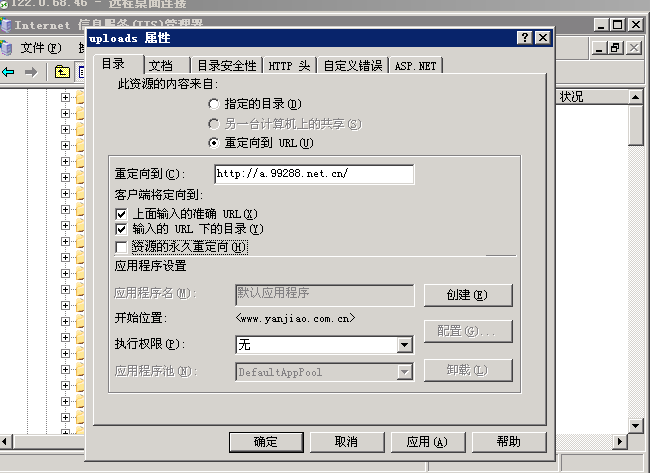
综述
按照以上操作后所有的写目录都可以独立出去;而且转发的站点是纯静态的站点,不存在被注入的可能性。以前有一个ASP的程序都是漏洞就通过此方法良好运行了600多天,因为注入的所有文件都是不能被执行的。(我把ASP的后缀改成PHP了),只允许执行.php文件。注入的都是ASP的木马所以根本不能执行。
最后,如果可能的话,让Nginx监听一个独立的IP设置跑在一个独立的服务器上性能会更好的。
当前的环境决定了有很多数据不符合国情,所以博客不得不在国内国外换来换去,对数据也开始更多关注起来。当然,如果你使用有面板的空间,你可以不厌其烦的登陆面板,去备份整个空间的内容。但是,如果你使用VPS,那么每天将备份文件下载到本地,也是一个伤脑筋的事情。
其实,数据库可能比网站文件更加重要,今天我就来分享我使用的一个wordpress数据库自动备份发送到邮箱的插件,插件下载地址:http://wordpress.org/extend/plugins/wp-db-backup/(推荐官方下载地址)
下载插件之后,当然是上传插件了,可以直接在后台安装插件选择本地文件,也可以FTP传到插件目录。上传之后,到Wordpress后台启用插件,下面,我们着重来看看插件的配置。
为了安全和方便起见,建议大家还是选择通过电子邮件发送的方式每天备份自己的数据库。
另外,有的朋友发现,发送到邮箱的数据库备份插件很小,其实不必担心,这确实是完整的数据库备份,只是经过压缩之后体积小了而已。就比如站长的这个博客吧,数据库的大小差不多3MB,但是备份的压缩包仅100多KB!
srvany.exe是什么?
srvany.exe是Microsoft Windows Resource Kits工具集的一个实用的小工具,用于将任何EXE程序作为Windows服务运行。也就是说srvany只是其注册程序的服务外壳,这个特性对于我们来说非常实用,我们可以通过它让我们的程序以SYSTEM账户启动,或者实现随机器启动而自启动,也可以隐藏不必要的窗口,比如说控制台窗口等等。
如何获取?
你可以通过下载并安装Microsoft Windows Resource Kits 获得或者可以通过下载地址得到。
如何使用?
当你获取到srvany后并决定将某程序作为服务启动后,请先将srvany安装为系统服务,具体的安装方法有很多,比如说可以通过Microsoft Windows Resource Kits中另外一个实用的小工具instsrv.exe进行安装(下载地址 ),将srvany.exe和instsrv.exe拷贝到C:\Windows\System32\后,我们可以通过下面的命令行进行srvany.exe的服务安装:
Dos命令代码
instsrv ServiceName C:\Windows\System32\srvany.exe
(ServiceName 即你自己定义的服务名称,可以是要作为系统服务启动的应用程序的名称。)
安装完毕后,我们需要对srvany.exe进行配置,以便于能够加载我们指定的程序,配置的方法是,开始 – 运行 – regedit,打开注册表,定位到下面的路径。
HKEY_LOCAL_MACHINE\SYSTEM\CurrentControlSet\Services\ServiceName

(同样的ServiceName是你刚才安装服务时自定义的服务名称。)
如果该服务名下没有Parameters项目,则对服务名称项目右击新建项,名称为Parameters,然后定位到Parameters项,新建以下几个字符串值。
名称 Application 值为你要作为服务运行的程序地址。

名称 AppDirectory 值为你要作为服务运行的程序所在文件夹路径。

名称 AppParameters 值为你要作为服务运行的程序启动所需要的参数。
比如这里是个配置实例,我们这里配置的服务名称是NGINX,下面是nginx的安装配置情况:
Windows Registry Editor Version 5.00

[HKEY_LOCAL_MACHINE\SYSTEM\CurrentControlSet\Services\NGINX\Parameters]

"Application"="D:\\nginx\\nginx.exe"

"AppParameters"=""

"AppDirectory"="D:\\nginx\\"
至此,nginx已经安装成windows服务了.验证:cmd – services.msc ,打开服务,查看!此时可以启动该服务了。
 Copyright © 2002-2010 http://blog.qinhai.us. 秦海传媒 版权所有



最新评论